グループポリシーはADを使った環境管理の要ですが、その土台となるADMXテンプレートが古いままだと、新しいOSやアプリの設定項目がGPMCに表示されません。
「設定したいのに項目がない」「設定したはずなのに効いていない」
こうしたトラブルの多くはADMXの更新漏れが原因です。
本記事では、ADMXとは何か、いつ・どのように更新すべきかを現場の判断基準とあわせて解説します。
ADMXとは
GPMC上の設定項目を定義するXMLテンプレート
ADMXは、グループポリシー管理コンソール(GPMC)に表示される設定項目の一覧を定義するXMLファイルです。
ADMX(Administrative Template XML)
グループポリシーの管理用テンプレートファイルで、GPMC上に「どんな設定項目を表示するか」「その設定がレジストリのどのキーに対応するか」を定義します。Windows Vista以降で採用されたXML形式のファイルです。
GPMC(Group Policy Management Console:グループポリシー管理コンソール)
Active Directory環境でグループポリシーを作成・編集・管理するためのMicrosoft製ツールで、サーバーマネージャーまたはRSATからインストールして使用します。
グループポリシーの設計・運用の基本については「グループポリシー(GPO)設計入門|セキュリティ設定をADで一括管理する方法」で詳しく解説しています。
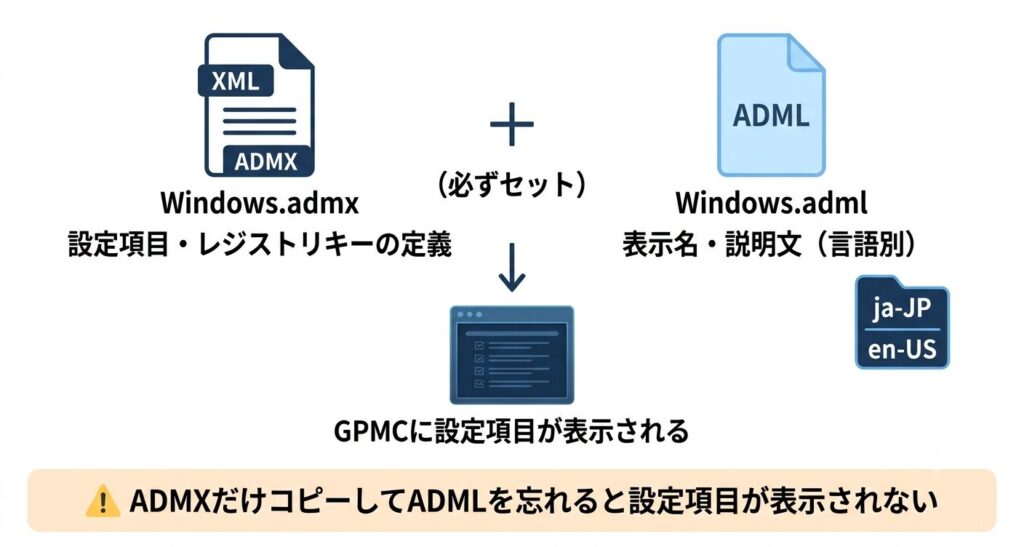
ADMXがなければGPMCは設定項目を表示できません。OSのバージョンや新しいアプリケーションが追加されるたびに、そのADMXをインポートしてはじめて管理コンソール上に設定項目が現れます。
ADMLとの関係
ADMXには必ずペアとなるADMLファイルが存在します。
ADML(Administrative Template XML Language)
ADMXとセットで使う言語ファイルで、設定項目の表示名・説明文などのテキストを言語ごとに定義します。日本語環境ではja-JPフォルダに格納されたADMLが使われます。
| ファイル | 役割 | 例 |
|---|---|---|
| .admx | 設定項目・レジストリキーの定義 | Windows.admx |
| .adml | 表示名・説明文(言語別) | Windows.adml(ja-JPフォルダ) |
ADMXだけをコピーしてADMLを忘れると、設定項目がGPMCに表示されないか文字化けします。更新時は必ずセットで扱ってください。
ADMXを更新すべき3つのタイミング
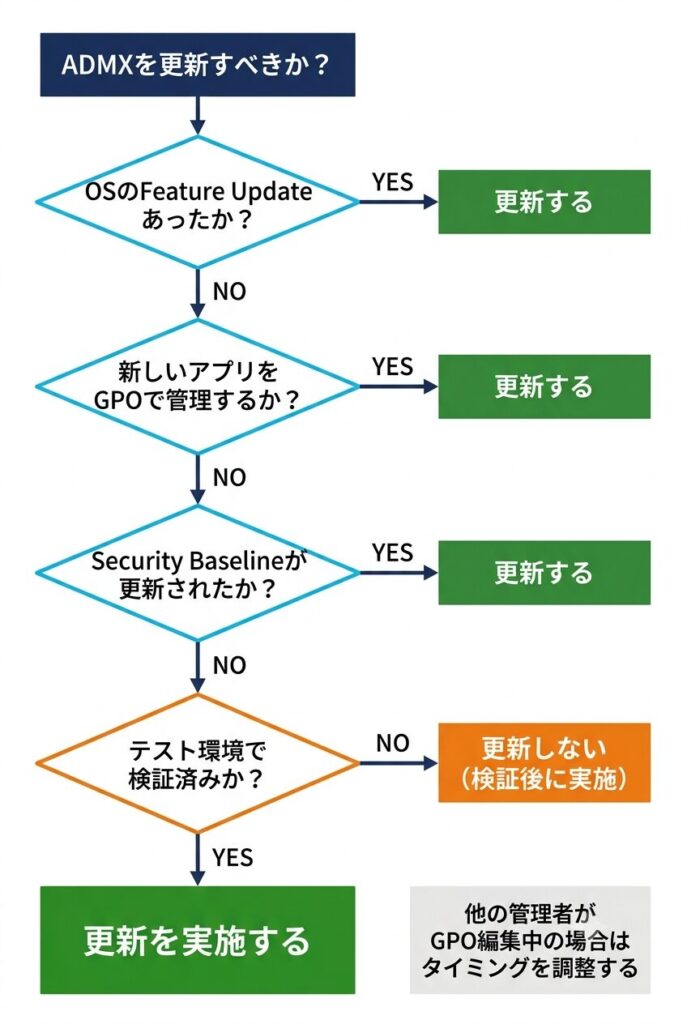
トリガー1:Windowsのバージョンアップ・機能更新があったとき
Windows 10・11は年に数回の機能更新(Feature Update)があり、そのたびに新しいポリシー設定が追加されます。たとえばWindows 11 24H2では、Copilot関連やセキュリティ設定の新しいポリシーが追加されています。
OSのFeature Updateが展開された後にADMXを更新しないと、新しい設定項目がGPMCに表示されません。OSのFeature Update展開後は、対応するADMXの更新を忘れずセットで実施してください。
Microsoftは各Windowsバージョンに対応したADMXをMicrosoft ダウンロード センターで公開しています。ダウンロードキーワードは「Administrative Templates .admx」で検索すると見つかります。
トリガー2:新しいソフトウェアを展開するとき
Office・Edge・Chrome・Teams・Adobe Acrobatなど、GPOで集中管理できるアプリケーションの多くが独自のADMXを提供しています。新しいアプリを組織展開する前にADMXをインポートしておかないと、GPOで設定を配布できません。
代表的なADMX提供元を以下に整理します。
| ソフトウェア | ADMX入手先 |
|---|---|
| Microsoft Edge | Microsoft ダウンロードセンター |
| Google Chrome | Google for Enterprise(chromeenterprise.google) |
| Microsoft 365 Apps(Office) | Microsoft ダウンロードセンター |
| Adobe Acrobat | Adobe Acrobat Enterprise Toolkit |
新しいアプリのGPO管理を始める前に、そのアプリのADMXが導入済みかを必ず確認してください。
トリガー3:セキュリティベースラインが更新されたとき
MicrosoftはWindows・Office・Edgeなどに対して「Microsoft Security Baseline」を定期的に公開しています。セキュリティベースラインを適用する際、対応するADMXが古いバージョンのままだと設定項目が見つからず適用できないケースがあります。
Microsoft Security Baseline
Microsoftが推奨するWindowsやOfficeのセキュリティ設定の基準値セットで、Security Compliance Toolkit(SCT)からダウンロードできます。CISベンチマークと並んでセキュリティ設定の参照基準として広く使われています。
参考:Microsoft Security Compliance Toolkit(Microsoft Learn)
更新しないほうがいいケース
ADMXは「最新にしておけばよい」とは限りません。以下のケースでは更新を急がず、慎重に判断してください。
ケース1:テスト環境での検証が終わっていないとき
ADMXを更新すると、新しい設定項目が既存GPOに影響を与えるケースがあります。特に「未構成」のまま放置していた設定が新バージョンでデフォルト値を持つようになった場合、意図せず設定が変わることがあります。
本番環境のADMXを更新する前に、テスト環境で動作確認を取ることを強く推奨します。
GPOの適用確認方法については「ADのセキュリティ監査手順|定期チェックで権限肥大化と設定ミスを防ぐ」のGPO確認セクションも参考にしてください。
ケース2:複数の管理者がGPO変更作業中のとき
ADMXはSYSVOL上のセントラルストアに格納されます。他の管理者がGPOを編集している最中にADMXを更新すると、テンプレートの不整合が起きる可能性があります。変更作業のタイミングを関係者と調整してから実施してください。
組織の運用方式によって、更新頻度はどう変わるか
Windows Updateに追随する構成(年2回が目安)
Windows 11のFeature Updateは年2回(春・秋)のリリースサイクルです。組織のOSバージョンアップに合わせてADMXを更新する運用であれば、年2回のサイクルが基本になります。
| タイミング | 作業内容 |
|---|---|
| Feature Update展開前 | 新バージョンのADMXをテスト環境でインポート・動作確認 |
| Feature Update展開後 | 本番のセントラルストアにADMXを反映 |
ソフトウェア展開主導の構成(展開前に都度)
アプリケーションの導入・更新のたびにADMXを確認する運用です。Edgeのメジャーアップデート、OfficeのADMX更新など、アプリベンダーの更新サイクルに合わせる形になります。
変更管理台帳にADMXのバージョンと更新日を記録しておくと、「どの設定を誰がいつ変更したか」が追跡しやすくなります。
更新手順の流れ
セントラルストア方式とローカル方式の違い
ADMXの管理方式は2種類あります。
セントラルストア(Central Store)
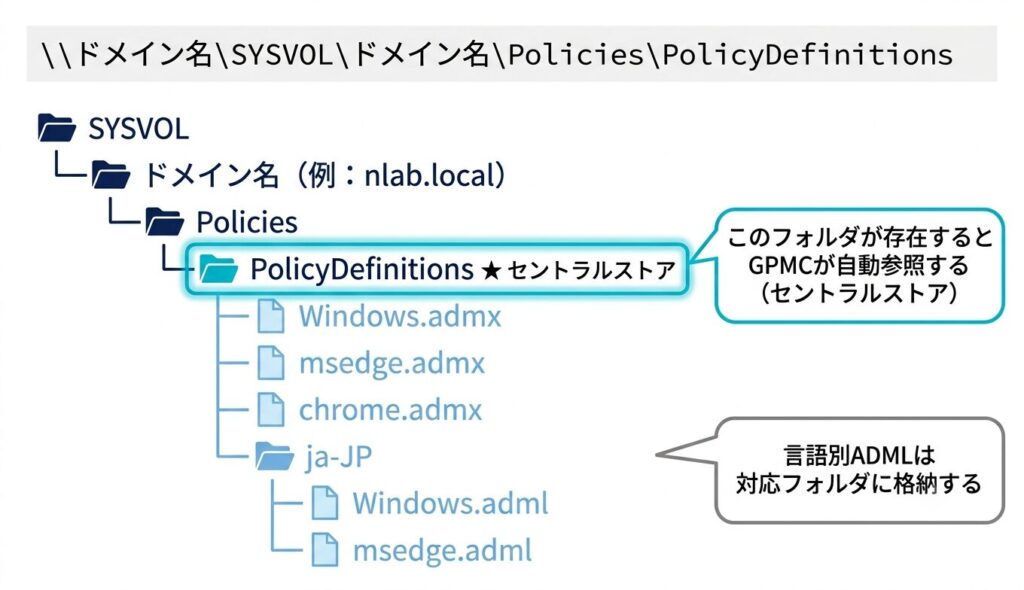
SYSVOL内の特定フォルダ(\\ドメイン名\SYSVOL\ドメイン名\Policies\PolicyDefinitions)にADMXを集中管理する方式です。このフォルダが存在すれば、GPMCは自動的にここを参照します。複数の管理端末から同じADMXを参照できるため、組織環境では必須です。
SYSVOL(System Volume)
ドメインコントローラー上の共有フォルダで、グループポリシーのテンプレートやログオンスクリプトなど、ドメイン内の全コンピューターに配布が必要なファイルを格納します。ドメイン内の全DCに自動的にレプリケーションされます。
パス例:\\nlab.local\SYSVOL\nlab.local\
| 方式 | 特徴 | 推奨環境 |
|---|---|---|
| セントラルストア | SYSVOL上で一元管理。全管理端末が同じ定義を参照 | AD環境(必須) |
| ローカル | 管理端末のローカルフォルダに格納。端末ごとに管理が必要 | スタンドアロン・テスト環境のみ |
AD環境ではセントラルストア方式を使ってください。ローカル方式では管理端末によって見える設定項目が異なり、混乱の原因になります。
実際の更新ステップ
更新作業は以下の順番で進めます。
-
既存ADMXのバックアップを取る
更新前に必ずセントラルストアのバックアップを取ります。
\\ドメイン名\SYSVOL\ドメイン名\Policies\PolicyDefinitions上記フォルダをそのままコピーして保管します。更新後に問題が発生したときに元に戻せます。
-
新しいADMXをダウンロードする
Microsoftの場合はダウンロードセンターから該当バージョンのインストーラーを取得します。インストールすると
C:\Program Files (x86)\Microsoft Group Policy\配下にADMXとADMLが展開されます。 -
テスト環境のセントラルストアにコピーして動作確認する
本番環境への反映前に、テスト用のAD環境でGPMCを開いて新しい設定項目が正しく表示されることを確認します。
-
本番のセントラルストアにコピーする
確認が取れたら本番のセントラルストアに
.admxファイルと、対応言語フォルダ(ja-JP等)の.admlファイルをコピーします。既存ファイルは上書きになりますが、手順1でバックアップを取っているので問題ありません。 -
GPMCで設定項目を確認する
GPMCを再起動し、新しい設定項目が表示されることを確認します。表示されない場合はADMLの配置先フォルダを確認してください。
チェックリスト
更新判断の確認
- [ ] OSのFeature Updateが展開されたか、またはされる予定があるか
- [ ] 新しいアプリケーションをGPOで管理する予定があるか
- [ ] Microsoft Security Baselineの新バージョンが公開されているか
- [ ] テスト環境での動作確認が完了しているか
- [ ] 他の管理者がGPO編集中でないか確認したか
更新作業の確認
- [ ] 既存のセントラルストアのバックアップを取得した
- [ ] ADMXとADMLを必ずセットで更新した
- [ ] セントラルストアの正しいパスにコピーした(
PolicyDefinitionsフォルダ) - [ ] GPMCで新しい設定項目が表示されることを確認した
- [ ] 変更管理台帳にバージョンと更新日を記録した
ADMXバージョンとOSバージョンの整合性を今すぐ確認する
現在のセントラルストアのADMXバージョンと、運用中のOSバージョンが対応しているか、今すぐ確認してください。
「設定したい項目がGPMCにない」「設定が効かない」というトラブルの多くは、ADMXの更新漏れが根本原因です。Feature Updateのタイミングで意識的に確認する習慣をつけるだけで、こうしたトラブルの大半は防げます。
グループポリシーの設計・運用について詳しくは「グループポリシー(GPO)設計入門」も参照してください。

コメント